
Ein Vault für jeden Bereich
Bewahre Arbeit in einem Obsidian-Vault und persönliche Ideen in einem anderen auf. Jeder Modus hat seinen eigenen Vault und Ordner. Für einen Kontextwechsel genügt die Auswahl eines Modus.
Lemonize for Mac · macOS
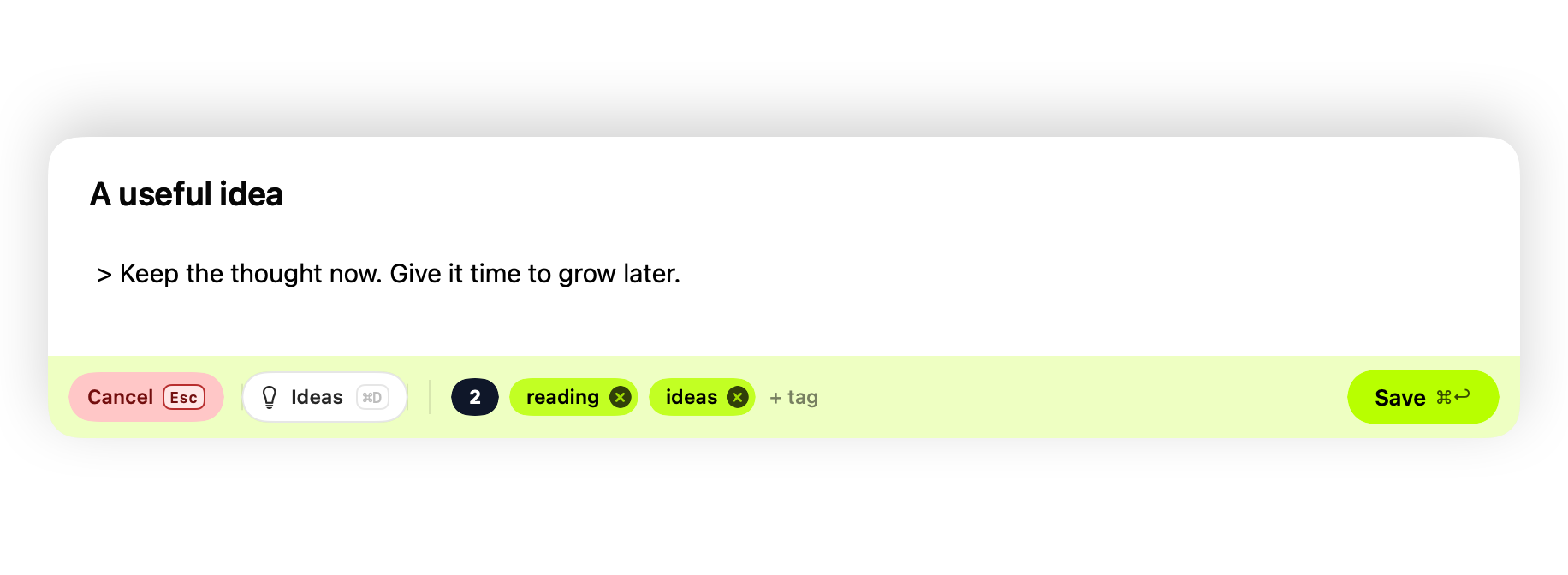
Ein kompaktes, dezentes Erfassungsfenster. Nutze ein Tastenkürzel, wähle einen Erfassungsmodus und arbeite weiter.
⌘ Tastatur zuerst · lokal zuerst · kein Lemonize-Konto
Erfassungsmodi
Arbeit, persönliche Ideen, Recherche: Richte für jeden Bereich einen Erfassungsmodus ein. Wähle ihn beim Erfassen aus; Lemonize verwendet sein Ziel, seine Tags und seine Notizstruktur. Dieselben Modi stehen auf dem Mac und in Lemonize Pocket bereit.
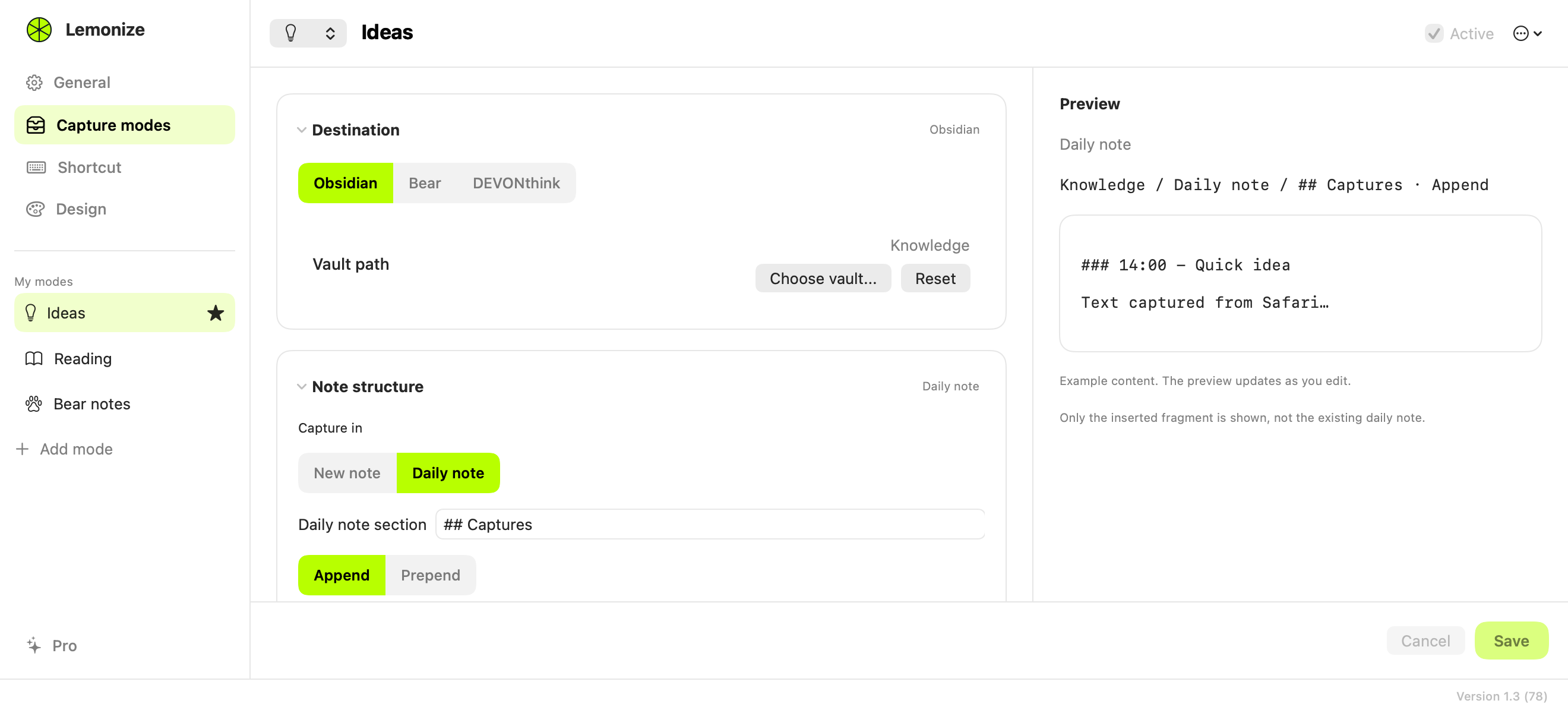
Bewahre Arbeit in einem Obsidian-Vault und persönliche Ideen in einem anderen auf. Jeder Modus hat seinen eigenen Vault und Ordner. Für einen Kontextwechsel genügt die Auswahl eines Modus.
Eine neue Recherchenotiz, ein Eintrag in der Tagesnotiz, eine Notiz in Bear oder DEVONthink: Lege Ziel, Vorlagen und Tags einmal fest. Jeder Modus behält seine Einstellungen, einschließlich Obsidian-Frontmatter.
Erstelle und bearbeite Modi auf dem Mac und wähle sie in Pocket für Text, Sprache oder geteilte Inhalte aus. Dein privates iCloud verbindet die Geräte; der Mac wendet den gewählten Modus an und schreibt die fertige Notiz.
01 / The Mac app
Richte für jeden Ablauf einen Erfassungsmodus ein: mit App, Obsidian-Vault, Ordner, Vorlage und Tags. Wähle dieselben Modi auf dem Mac und in Pocket, ohne jedes Gerät neu einzurichten.
02 / What it does
Öffne das Erfassungsfenster aus jeder App. Füge Text ein oder schreibe eine Idee; Sprachmemos nimmst du in Pocket auf iPhone oder iPad auf.
Sende Notizen an Obsidian, Bear oder DEVONthink. Wähle im Fenster einen anderen Erfassungsmodus, wenn sich der Kontext ändert.
Typisiertes Frontmatter, Variablen, Tags, Tagesnotizen sowie Anhängen und Voranstellen — vorab eingerichtet.
Der Mac bleibt der Workflow-Mittelpunkt. iPhone und iPad liefern über privates iCloud mit demselben Apple Account.
03 / How it works
Kürzel aus jeder App drücken. Lemonize öffnet sich über deiner Arbeit.
Wähle einen Erfassungsmodus und bearbeite Titel, Text und Tags. Seine gespeicherten Einstellungen bestimmen die Notizstruktur.
Lemonize schreibt ins gewählte Ziel. Der Mac ist bereit für den nächsten Gedanken.
Preise
20 Captures gratis. Danach 1,99 €/Monat oder einmalig 7,99 €.
Alle Preise ansehenFAQ
Lemonize fordert weder Bedienungshilfen- noch Automationsberechtigungen an. Es liest Text, den Sie in die Zwischenablage kopiert haben, und der Zugriff auf den Tresor läuft über die Standard-Ordnerauswahl von macOS. Mac-Captures werden lokal geschrieben; Pocket-Captures werden über Ihr privates iCloud übertragen.
Ja. Pro wird einmal für deinen Apple Account freigeschaltet und gilt überall, wo du Lemonize nutzt. Lemonize Pocket für iPhone und iPad ist kostenlos und übernimmt den Pro-Status des gekoppelten Macs.
Nichts. Jede von Lemonize geschriebene Notiz ist eine Datei oder eine native Notiz in deiner eigenen App – es gibt keine Lemonize-Datenbank und keinen Lock-in. Läuft Pro aus, behältst du alles Gespeicherte; nur neue Captures stoppen.